
AI 개발 · 실무
AI와 함께 만드는 웹 서비스 - 설계도에서 배포·운영까지
프런트엔드 화면 만들기 - 서버 렌더링과 작은 자바스크립트
서버가 HTML 을 만들어 보내는 방식과 브라우저가 API 를 불러 그리는 방식 비교, 템플릿 이스케이프, 폼 제출과 오류 표시, 반응형 기본(뷰포트·그리드), 접근성 기본(레이블·대체 텍스트), 완성 코드는 HTML 을 생성하고 html.parser 로 필수 요소·이스케이프를 검사
개발자KR · 원고 갱신
이 장에서 배우는 것
앞 장에서 모임 정보를 요청하면 서버가 데이터를 응답하도록 만들었다. 이번에는 같은 종류의 정보를 사람이 읽고 조작할 수 있는 화면으로 옮긴다. 동네 소모임 사이트의 첫 화면에 모임 이름과 장소 안내를 놓고, 참가 신청 폼에서 입력한 이름을 서버가 확인하도록 만든다. 완성 프로그램은 정상 화면과 오류 화면을 HTML로 만들고, 브라우저가 읽는 단위인 태그와 속성, 텍스트를 파이썬으로 검사한다.
- 서버가 만든 HTML을 받는 방식과 브라우저에서 API 응답을 화면으로 바꾸는 방식의 처리 순서를 설명한다.
- 템플릿에 넣는 문자열을 이스케이프하고, 특수 문자가 화면과 입력칸에서 어떻게 해석되는지 확인한다.
- 폼 제출을 서버에서 처리하고, 입력값을 보존하면서 해당 입력칸에 오류를 연결한다.
- 뷰포트와 그리드로 화면 폭에 대응하고, 레이블과 대체 텍스트로 화면 요소의 의미를 전달한다.
- 자바스크립트로 입력 길이 안내를 보조하고,
html.parser로 렌더링 결과를 검사한다.
문제 상황
토요일에 책을 읽는 동네 모임을 연다. 운영자는 공지 링크를 채팅방에 올리고, 참가자는 주로 휴대전화에서 링크를 연다. 참가자가 처음 확인하는 정보는 모임 이름과 시간, 만나는 장소다. 그 정보를 읽은 뒤에는 자기 이름을 입력하고 제출할 수 있어야 한다. 넓은 화면에서는 공지 옆에 폼을 놓아 두 영역을 함께 볼 수 있게 하고, 좁은 화면에서는 읽는 순서대로 공지 아래에 폼을 배치한다.
첫 시안에서 입력칸에는 ‘이름’이라는 회색 예시 문구만 있었다. 글자를 입력하기 시작하자 문구가 사라졌다. 제출 후 서버가 입력을 거절하면 화면 아래에 오류가 나왔지만, 어느 칸을 고쳐야 하는지는 폼을 다시 읽어야 알 수 있었다. 운영자가 등록한 모임 이름에 꺾쇠가 들어간 경우에는 HTML을 만드는 방식에 따라 이름의 일부가 태그로 해석될 수 있었다. 화면을 구성하는 고정 태그와 화면에 들어갈 데이터를 구별해야 하는 이유다.
이번 장에서는 이름이 공백뿐이거나 길이 제한을 넘으면 서버가 오류 화면을 돌려준다. 오류가 있는 화면에는 입력했던 이름과 수정 방법이 함께 나온다. 올바른 이름에는 입력 확인 메시지를 표시한다. 여기서 확인하는 범위는 제출된 값의 검증과 화면 응답까지다. 참가 명단에 실제로 등록하는 동작은 예제에 포함하지 않는다.
HTML은 어디에서 만드는가
서버 렌더링(server-side rendering)에서는 브라우저가 페이지를 요청하면 서버가 데이터를 읽고 템플릿을 채운다. 브라우저는 모임 이름, 시간, 폼이 이미 들어 있는 HTML을 받아 그린다. 제출한 이름을 검사한 결과도 같은 틀에 넣어 다시 보낼 수 있다. 공지 화면과 오류 화면의 공통 부분이 한 함수에 있으면, 공지 문구나 입력칸을 고칠 때 두 화면에 같은 변경이 적용된다.
브라우저 렌더링(client-side rendering)에서는 브라우저에서 실행되는 자바스크립트가 API를 호출하고, 받은 데이터를 화면 요소로 바꾼다. 예를 들어 모임 목록을 날짜별로 필터링할 때 API에서 새 목록을 받아 목록 영역만 갱신할 수 있다. 이 방식에서 첫 화면의 내용까지 API로 가져온다면, 화면 코드는 데이터를 기다리는 중인지, 응답이 비어 있는지, 요청이 실패했는지도 판단해 표시해야 한다. 앞 장에서 정한 응답 형식과 상태 코드는 브라우저가 그 판단을 하는 데 쓰이는 약속이다.
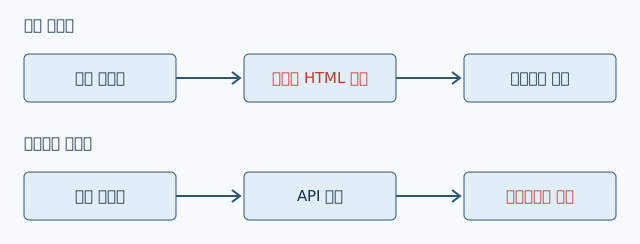
| 비교 항목 | 서버에서 HTML 생성 | 브라우저에서 API 데이터 표시 |
|---|---|---|
| 첫 화면의 모임 정보 | 페이지 응답의 HTML에 들어 있다. | 브라우저 코드가 데이터를 받아 화면에 넣는다. |
| 신청 오류 표시 | 서버가 입력값과 오류 문구를 담은 HTML을 응답한다. | 브라우저가 API의 오류 응답을 읽고 입력칸 주변을 갱신한다. |
| 부분 갱신 | 이 예제에서는 제출할 때 페이지 응답을 다시 받는다. | 브라우저 코드가 필요한 영역을 바꿀 수 있다. |
| 어울리는 흐름 | 공지 읽기와 한 번의 폼 제출이 중심인 화면 | 목록 검색이나 필터 변경이 이어지는 화면 |
한 사이트에서 두 방식을 함께 쓸 수 있다. 공지와 폼은 서버에서 만들고, 날짜 필터가 필요한 목록만 브라우저가 API로 갱신하는 식이다. 이 예제에서 자바스크립트의 역할은 현재 입력 길이를 알려 주는 데 그친다. 스크립트를 끄면 길이 안내의 숫자가 갱신되지 않지만 레이블, 길이 제한 안내, 제출 버튼은 초기 HTML에 그대로 들어 있다. 브라우저의 폼 제출과 서버의 입력 검사는 이 스크립트에 의존하지 않는다.
템플릿과 폼이 함께 지켜야 할 약속
문자열을 넣는 위치에서 이스케이프한다
템플릿(template)은 문서의 뼈대에 데이터를 끼워 넣는 틀이다. 모임 이름이 <책> & 산책이라면 원래 문자열의 꺾쇠와 앰퍼샌드를 사람이 볼 수 있어야 한다. HTML 소스에는 이 문자가 각각 <, >, &로 들어간다. 브라우저가 이를 문자로 되돌려 표시하므로, 화면에는 원래 모임 이름이 나타난다. 이처럼 데이터에 들어 있는 문자가 HTML 문법으로 해석되지 않도록 바꾸는 작업을 이스케이프(escaping)라고 한다.
이름 입력값을 value 속성에 되돌려 넣을 때는 따옴표도 고려한다. 속성값을 큰따옴표로 감싸는 템플릿에서 입력에 들어 있는 큰따옴표가 그대로 삽입되면 브라우저는 그 위치를 속성값의 끝으로 읽을 수 있다. html.escape(..., quote=True)는 두 종류의 따옴표도 변환한다. 예제는 HTML 본문과 따옴표로 감싼 속성에 이 함수를 사용하고, 자바스크립트와 스타일시트에는 고정 코드만 넣는다. 원본 값은 그대로 가지고 있다가 출력 위치에서 한 번 변환한다. 미리 이스케이프한 값을 다시 변환하면 원래 꺾쇠 대신 < 같은 글자가 화면에 남는다.
폼의 이름, 레이블, 오류 연결은 역할이 다르다
폼의 method는 제출 방식을, action은 제출할 주소를 정한다. 이 예제에서 브라우저는 POST /join으로 값을 보낸다. 입력칸의 name="name"은 서버에 보낼 항목 이름이고, id="name"은 문서에서 그 칸을 찾는 식별자다. 레이블(label)의 for="name"은 입력칸의 id와 맞춘다. 레이블을 누르면 입력칸에 초점이 가고, 화면 읽기 프로그램은 입력칸에 연결된 이름을 읽을 수 있다.
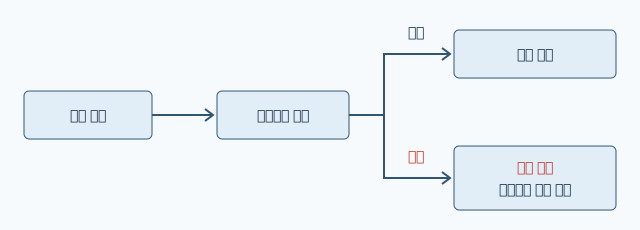
입력칸에 required를 붙이면 브라우저가 빈 칸을 제출하기 전에 안내할 수 있다. 공백만 입력하는 경우처럼 서버에서 별도로 판단해야 할 값도 있다. 예제는 양끝 공백을 뗀 이름으로 비어 있는지 확인하고, 길이 제한은 입력한 원문을 기준으로 적용한다. 오류 화면에는 원문을 되돌려 넣어 어떤 값이 들어 있었는지 확인하고 이어서 수정할 수 있게 한다.
오류 문구를 입력칸 가까이에 놓고 aria-describedby에 안내와 오류의 식별자를 적으면 입력칸과 두 메시지가 연결된다. 오류가 있는 동안에는 aria-invalid="true"로 그 상태를 표시한다. 정상 화면에는 길이 안내만 연결한다. 폼을 다시 제출해 오류가 해소되면 오류 문구와 오류 상태 속성도 함께 사라진다. 상태 코드와 오류 문구는 각각 응답의 성격을 전달하고, 사람이 다음에 할 일을 알려 준다.
화면 폭과 읽는 순서
뷰포트(viewport)는 브라우저가 페이지를 보여 주는 영역이다. 문서 머리의 width=device-width는 모바일 브라우저가 기기의 화면 폭을 기준으로 페이지를 배치하도록 지정한다. 스타일시트에서는 좁은 화면을 기본으로 잡아 공지와 폼을 한 열로 쌓는다. 화면 폭이 44rem 이상이면 그리드(grid)의 열을 두 개로 바꾼다. 이 경계는 예제의 공지와 입력칸을 나란히 둘 공간을 기준으로 고른 값이다. 화면에 들어갈 문구나 입력칸 폭이 바뀌면 경계 주변에서 다시 확인할 수 있다.
HTML에는 공지, 폼 순서로 내용을 적는다. 한 열로 쌓일 때도 이 순서를 따르고, 두 열이 되면 첫 번째 열에 공지가 들어간다. 폼에서 탭 키로 이동하면 이름 입력칸 다음에 제출 버튼이 온다. 화면을 점검할 때는 폭을 좁히며 제목이 줄바꿈되는 위치와 입력칸이 화면 밖으로 나가는지 살피고, 키보드로 실제 조작 순서를 확인한다. 파이썬 검사로는 그리드 선언의 존재와 문서 구조를 확인할 수 있지만 실제 배치나 초점이 어떻게 보이는지는 브라우저에서 확인할 항목이다.
이미지의 대체 텍스트(alternative text)는 이미지가 놓인 맥락에서 필요한 정보를 옮긴다. 이 장의 첫 그림에서는 상자 모양보다 HTML을 만드는 위치가 중요하다. 그래서 본문의 alt는 두 방식에서 변환이 일어나는 위치를 문장으로 설명한다. 모임 화면 예제의 작은 약도에서도 좌표나 색을 설명하는 대신, 참가자가 어디에서 만나야 하는지 담는다. 본문의 장소 안내에도 같은 만남 장소를 적어 이미지를 보지 않고도 공지를 읽을 수 있게 했다.
완성 코드
아래 코드를 main.py로 저장한다. Python 3.12 이상의 표준 라이브러리만 쓴다. handle_request()에 요청 방식과 주소, 폼에서 읽은 값을 직접 건네므로 웹 서버를 시작하거나 네트워크에 접속할 필요가 없다. 첫 화면과 오류 화면은 임시 디렉터리에 각각 HTML 파일로 쓴 뒤 다시 읽는다. 프로그램이 끝날 때 두 파일도 정리된다.
main.py
from html import escape
from html.parser import HTMLParser
from pathlib import Path
from tempfile import TemporaryDirectory
from urllib.parse import quote
TITLE = "<책> & 산책"
NAME_LIMIT = 24
MAP_ALT = "모임 장소는 공원 동쪽 입구다."
MAP_SVG = (
'<svg xmlns="http://www.w3.org/2000/svg" viewBox="0 0 180 60">'
'<rect x="2" y="2" width="176" height="56" rx="6" fill="#dcecdc"/>'
'<path d="M24 30 H148" stroke="#315675" stroke-width="4"/>'
'<circle cx="148" cy="30" r="9" fill="#315675"/>'
'</svg>'
)
MAP_URL = "data:image/svg+xml," + quote(MAP_SVG, safe="")
CSS = """
* { box-sizing: border-box; }
body { margin: 0; font: 1rem/1.6 sans-serif; color: #173047; }
main { max-width: 60rem; margin-inline: auto; padding: 1rem; }
.layout { display: grid; gap: 1rem; }
section { min-width: 0; padding: 1rem; border: 1px solid #315675; }
h1, p { overflow-wrap: anywhere; }
img { max-width: 100%; height: auto; }
label { display: block; }
input { width: 100%; }
input, button { padding: .5rem; font: inherit; }
.error { color: #8b291f; }
@media (min-width: 44rem) {
.layout { grid-template-columns: repeat(2, minmax(0, 1fr)); }
}
"""
SCRIPT = """
const nameInput = document.getElementById("name");
const nameCount = document.getElementById("name-count");
function updateCount() {
const length = Array.from(nameInput.value).length;
nameCount.textContent = `현재 ${length}글자`;
}
nameInput.addEventListener("input", updateCount);
updateCount();
"""
def render_page(name="", error="", notice=""):
description_ids = "name-help"
invalid_attribute = ""
error_html = ""
notice_html = ""
if error:
description_ids += " name-error"
invalid_attribute = ' aria-invalid="true"'
error_html = (
f'<p id="name-error" class="error">{escape(error)}</p>'
)
if notice:
notice_html = f'<p id="join-notice">{escape(notice)}</p>'
return f"""<!doctype html>
<html lang="ko">
<head>
<meta charset="utf-8">
<meta name="viewport" content="width=device-width, initial-scale=1">
<title>{escape(TITLE)}</title>
<style>{CSS}</style>
</head>
<body>
<main class="layout">
<section>
<h1>{escape(TITLE)}</h1>
<p>토요일 오전 10시에 공원 동쪽 입구에서 만난다.</p>
<img src="{MAP_URL}" width="180" height="60" alt="{escape(MAP_ALT)}">
</section>
<section>
<h2>참가 신청</h2>
{notice_html}
<form method="post" action="/join">
<label for="name">이름</label>
<input type="text" id="name" name="name" required
value="{escape(name, quote=True)}"
aria-describedby="{description_ids}"{invalid_attribute}>
<p id="name-help">이름은 {NAME_LIMIT}글자까지 입력할 수 있다.</p>
{error_html}
<p id="name-count"></p>
<button type="submit">신청 보내기</button>
</form>
</section>
</main>
<script>{SCRIPT}</script>
</body>
</html>"""
def handle_request(method, path, fields=None):
if (method, path) == ("GET", "/"):
return 200, render_page()
if (method, path) == ("POST", "/join"):
raw_name = (fields or {}).get("name", "")
name = raw_name.strip()
if not name:
return 400, render_page(raw_name, error="이름을 입력해야 한다.")
if len(raw_name) > NAME_LIMIT:
return 400, render_page(
raw_name, error=f"이름을 {NAME_LIMIT}글자 이내로 줄여야 한다."
)
return 200, render_page(notice=f"{name} 님의 입력을 확인했다.")
return 404, "페이지를 찾을 수 없다."
class PageParser(HTMLParser):
def __init__(self, source):
super().__init__(convert_charrefs=True)
self.elements = []
self.text = []
self.feed(source)
self.close()
def handle_starttag(self, tag, attrs):
self.elements.append((tag, dict(attrs)))
def handle_data(self, data):
if data.strip():
self.text.append(data.strip())
def one(self, tag, **expected):
matches = [
attrs
for element, attrs in self.elements
if element == tag
and all(key in attrs and attrs[key] == value
for key, value in expected.items())
]
assert len(matches) == 1, (tag, expected, len(matches))
return matches[0]
def check_form(page, name, error_id=None):
page.one("form", method="post", action="/join")
page.one("button", type="submit")
field = page.one("input", id="name", name="name", required=None)
page.one("label", **{"for": field["id"]})
assert field["value"] == name
description_ids = ["name-help"]
page.one("p", id="name-help")
if error_id:
page.one("p", id=error_id)
description_ids.append(error_id)
assert field["aria-invalid"] == "true"
else:
assert "aria-invalid" not in field
assert all(attrs.get("id") != "name-error"
for _, attrs in page.elements)
assert field["aria-describedby"].split() == description_ids
def main():
initial_status, initial_html = handle_request("GET", "/")
raw_name = '<b>이웃</b> "별명" & \'책\'' + "가" * NAME_LIMIT
error_status, error_html = handle_request(
"POST", "/join", {"name": raw_name}
)
with TemporaryDirectory() as directory:
initial_path = Path(directory) / "index.html"
error_path = Path(directory) / "error.html"
initial_path.write_text(initial_html, encoding="utf-8")
error_path.write_text(error_html, encoding="utf-8")
initial_source = initial_path.read_text(encoding="utf-8")
error_source = error_path.read_text(encoding="utf-8")
initial = PageParser(initial_source)
rejected = PageParser(error_source)
assert initial_status == 200
initial.one("html", lang="ko")
initial.one("meta", name="viewport",
content="width=device-width, initial-scale=1")
initial.one("h1")
initial.one("img", alt=MAP_ALT)
initial.one("style")
initial.one("script")
assert "grid-template-columns: repeat(2, minmax(0, 1fr))" in initial_source
assert TITLE in initial.text
check_form(initial, "")
print(f"GET / -> {initial_status}, 공지와 신청 폼 구조 확인")
assert error_status == 400
check_form(rejected, raw_name, error_id="name-error")
assert f"이름을 {NAME_LIMIT}글자 이내로 줄여야 한다." in rejected.text
assert '<b>이웃</b> "별명" & '책'' in error_source
assert all(tag != "b" for tag, _ in rejected.elements)
print(f"POST /join -> {error_status}, 오류 연결과 입력값 보존 확인")
blank_status, blank_html = handle_request("POST", "/join", {"name": " "})
blank = PageParser(blank_html)
assert blank_status == 400
check_form(blank, " ", error_id="name-error")
assert "이름을 입력해야 한다." in blank.text
print(f"POST /join -> {blank_status}, 공백 이름 거절 확인")
success_status, success_html = handle_request(
"POST", "/join", {"name": " 이웃 & 친구 "}
)
accepted = PageParser(success_html)
assert success_status == 200
accepted.one("p", id="join-notice")
assert "이웃 & 친구 님의 입력을 확인했다." in accepted.text
check_form(accepted, "")
print(f"POST /join -> {success_status}, 입력 확인 화면 검사")
if __name__ == "__main__":
main()줄별 해설
TITLE은 화면에 표시할 원래 문자열이다. 소스에 꺾쇠와 앰퍼샌드를 넣어 두었으므로, 첫 화면 하나만 검사해도 특수 문자가 표시되는 경로를 살펴볼 수 있다.MAP_URL에는 프로그램 안의 고정 약도를 넣는다. 브라우저가 이미지 데이터를 같은 문서 안에서 읽을 수 있어 별도 이미지 파일을 임시 디렉터리에 만들 필요가 없다.CSS에서.layout은 처음에 열 개수를 따로 정하지 않는다. 두 영역은 기본 배치에 따라 한 열에 놓인다. 폭이 기준에 이르면 미디어 쿼리가 같은 크기의 열 두 개를 만든다.minmax(0, 1fr)는 각 열이 내용의 기본 최소 너비보다 좁아질 수 있게 하고,overflow-wrap은 긴 제목을 열 안에서 줄바꿈할 수 있게 한다.SCRIPT는 입력 이벤트가 발생할 때 입력값을 읽어 안내 문장의 텍스트만 바꾼다.Array.from()으로 문자열을 유니코드 코드 포인트 단위로 세어 파이썬len()과 기준을 맞춘다. 여러 코드 포인트가 합쳐져 보이는 글자도 있어, 숫자는 화면에서 눈으로 세는 글자 수와 다를 수 있다. 스크립트가 입력칸 뒤에서 실행되므로 이미 복원된 입력값도 첫 호출에서 셀 수 있다.render_page()는name-help를 항상 연결하고, 오류가 있을 때만name-error를 설명 목록에 더한다. 오류 문단, 설명 연결, 오류 상태가 같은 조건문에서 정해져 함께 나타나고 함께 사라진다. 이 함수에서escape()를 적용한 뒤 문서 문자열에 넣으므로 검사 로직은 사용자가 보낸 원본을 기준으로 작성할 수 있다.handle_request()의 첫 분기는 공지를 읽는 요청이다. 둘째 분기는 폼 제출이다. 제출값이 공백뿐이면 길이에 앞서 이름을 입력하라는 안내를 보낸다. 길이가 넘으면 수정해야 할 기준을 알려 주고 원문을 폼에 남긴다. 정상 값에는 양끝 공백을 뗀 이름으로 확인 문구를 만들고 폼은 빈 상태로 돌려준다. 이 분기들이 브라우저에 전달할 상태 코드와 본문을 정한다.PageParser는 시작 태그의 속성과 텍스트를 모은다.one()은 선택한 태그와 속성 조합이 정확히 하나일 때 그 속성들을 반환한다.required처럼 값 없이 있는 속성은 파서에서None으로 들어온다. 검사에서 키의 존재를 먼저 확인하므로 속성이 빠진 경우와 구별할 수 있다.check_form()은 입력칸에서 읽은 식별자로 레이블을 찾는다. 복원된 값도 원문과 비교한다. 브라우저가 HTML 소스의 문자 참조를 해석하듯 파서도 속성값의 문자 참조를 해석하므로, 소스에 이스케이프한 표현이 들어 있어도 여기서는 원래 이름이 나온다. 오류 설명의 식별자가 실제 문단에 존재하는지 확인한 뒤, 입력칸에 연결된 설명 목록과 비교한다.main()은 태그 모양의 문자열과 따옴표가 섞인 이름을 길이 제한보다 길게 만들어 오류 화면을 얻는다. 소스에서 변환된 표현을 찾고, 파싱 결과에서b태그가 생기지 않았는지와 입력칸 값이 원래 문자열인지 검사한다. 소스에서 문자 참조를 확인하는 검사와 파싱 후 값을 확인하는 검사를 함께 두면, 특수 문자가 남는 문제와 두 번 변환되는 문제를 각각 확인할 수 있다.
실행 결과
터미널에서 문법을 먼저 검사하고 프로그램을 실행한다. 첫 명령은 성공하면 출력이 없다. 두 번째 명령에서는 각 요청의 검사문을 통과한 뒤에만 해당 줄이 출력된다. 검사문이 실행되도록 아래 명령 그대로 실행한다.
python3 -W error -m py_compile main.py
python3 main.py
GET / -> 200, 공지와 신청 폼 구조 확인
POST /join -> 400, 오류 연결과 입력값 보존 확인
POST /join -> 400, 공백 이름 거절 확인
POST /join -> 200, 입력 확인 화면 검사세 줄에 같은 제출 주소가 나오지만 입력은 각각 길이가 넘는 이름, 공백뿐인 이름, 유효한 이름이다. 결과를 검토할 때는 출력 줄의 개수와 함께 어떤 조건을 바꾸면 검사가 실패하는지 확인한다. 예를 들어 render_page()에서 이름의 이스케이프를 빼면 오류 화면의 값 복원 검사가 실패한다. 수정 사항을 되돌려 원래 검사 결과가 다시 나오는 것까지 확인한다.
실무에서 자주 틀리는 것
입력값을 따옴표 사이에 바로 넣는다
첫 함수는 문자열을 만들 수 있지만, 그 결과를 HTML로 읽을 때 이름 안의 큰따옴표가 속성의 경계에 영향을 준다. 둘째 함수는 속성에 넣기 직전에 값을 이스케이프한다. 두 경우의 차이는 입력칸을 파싱하고 value와 원본을 비교하면 드러난다.
from html import escape


def unchecked_field(name):
    return f'<input value="{name}">'


def escaped_field(name):
    return f'<input value="{escape(name, quote=True)}">'
예시 문구를 레이블 대신 쓴다
첫 함수에서 예시 문구는 입력을 시작하면 사라진다. 둘째 함수에서는 입력값을 바꿔도 ‘이름’이라는 문구가 남는다. 레이블을 직접 눌러 초점이 이동하는지 확인하고, 레이블의 for와 입력칸의 id가 같은지 파싱 결과에서도 점검한다.
def field_with_placeholder():
    return '<input name="name" placeholder="이름">'


def field_with_label():
    return (
        '<label for="name">이름</label>'
        '<input id="name" name="name">'
    )
오류를 표시하면서 이전 입력값을 잃는다
첫 함수는 오류 문구를 만들지만 기본값인 빈 문자열이 입력칸에 들어간다. 둘째 함수는 제출받은 값을 템플릿에 건넨다. 아래 함수는 완성 코드의 render_page()와 함께 사용한다. 예제처럼 오류 상태와 오류 문구 연결을 렌더링 함수에서 관리하면, 같은 오류 응답에서 수정에 필요한 정보가 한곳에 모인다.
def error_with_empty_field(submitted_name):
    return render_page(error="이름을 다시 확인해야 한다.")


def error_with_previous_value(submitted_name):
    return render_page(
        name=submitted_name, error="이름을 다시 확인해야 한다."
    )
좁은 화면에서도 두 열을 고정한다
첫 스타일 문자열은 화면이 좁아져도 너비가 고정된 두 열을 유지한다. 폼의 오른쪽이 화면 밖으로 밀리면 참가자는 가로로 움직여야 버튼이나 안내를 볼 수 있다. 둘째 문자열은 기본 한 열에 넓은 화면용 규칙을 더한다. 아래 두 문자열은 레이아웃 규칙만 비교하는 예제다. 실제 화면에서는 입력칸과 바깥 여백의 크기도 함께 살핀다.
fixed_layout = """
.layout { display: grid; grid-template-columns: 22rem 22rem; }
"""

responsive_layout = """
.layout { display: grid; gap: 1rem; }
@media (min-width: 44rem) {
    .layout { grid-template-columns: repeat(2, minmax(0, 1fr)); }
}
"""
한눈에 보기
| 구성 요소 | 이 장에서 정한 방식 | 확인할 결과 |
|---|---|---|
| 첫 화면 | 서버가 공지와 폼이 담긴 HTML을 만든다. | 초기 응답에 제목과 제출 버튼이 들어 있다. |
| 템플릿 데이터 | HTML로 내보낼 때 이스케이프한다. | 원래 문자가 복원되고 의도하지 않은 태그는 생기지 않는다. |
| 신청 오류 | 서버가 입력값과 오류 설명을 담아 돌려준다. | 오류 상태인 입력칸이 실제 오류 문단을 가리킨다. |
| 화면 배치 | 한 열로 시작하고 폭이 넓으면 두 열로 바꾼다. | 폭이 바뀌어도 공지에서 폼으로 이어지는 읽기 순서가 유지된다. |
| 이미지와 입력 안내 | 약도에 대체 텍스트를, 입력칸에 레이블을 둔다. | 이미지가 전달하는 장소와 입력칸의 용도가 텍스트로 드러난다. |
| 작은 자바스크립트 | 입력 길이 안내만 갱신한다. | 스크립트를 꺼도 폼 제출과 서버 검증을 사용할 수 있다. |
다음 표는 이 장의 작업을 AI 코딩 도구에 맡길 때 남길 수 있는 검토 기록 예시다. 한 요청에 화면 생성과 검사 조건을 함께 적으면 결과를 받을 때 어떤 변경을 확인해야 하는지 알 수 있다. 변경 차이(diff)를 볼 때는 입력 검증을 바꾸는 줄과 화면을 바꾸는 줄을 각각 읽고, 요청에서 정한 입력과 응답이 여전히 맞는지 확인한다.
| AI에 보낸 요청문 | 받은 결과에서 사람이 고친 부분 | 확인 방법 |
|---|---|---|
| 파이썬 표준 라이브러리로 모임 공지와 신청 폼의 HTML을 만드는 함수를 작성하라. 이름에 따옴표가 들어가는 경우를 검사하라. | 제목 검사에 더해 오류 응답의 입력칸 값도 파싱해 원본과 비교하도록 수정했다. | 변경 차이에서 값이 삽입되는 위치를 읽고, 길이 제한을 넘은 특수 문자 포함 이름으로 실행했다. |
| 제출값이 공백뿐이거나 너무 길면 폼에 입력값과 오류 안내를 남겨라. 오류 안내를 해당 입력칸과 연결하라. | 일반 안내를 유지하면서 오류가 있을 때만 설명 식별자와 오류 상태를 추가했다. | 공백 제출과 정상 제출을 각각 호출해 입력칸에 연결된 설명 목록을 비교했다. |
| 좁은 화면에서는 세로로 배치하고, 넓은 화면에서는 공지와 폼을 나란히 놓아라. 자바스크립트는 이름 길이만 표시하라. | 입력 제한 검사를 서버에 두고, 스크립트가 폼 제출을 가로채던 코드를 제거했다. | 변경 차이에서 이벤트 연결 대상을 읽고, 화면 주소를 처리하는 함수를 직접 호출해 서버 검증이 동작하는지 확인했다. |
다음 장에서는 참가자를 구별하기 위해 회원과 로그인을 다룬다. 이번 장의 ‘이름’은 화면에서 받은 입력값이다. 다음에 추가할 로그인 상태는 서버가 요청을 보낸 회원을 확인하는 데 쓰인다. 입력값을 처리하는 함수와 화면을 만드는 함수를 나누어 두면, 회원 정보가 생긴 뒤에도 어느 함수가 값을 결정하고 어느 함수가 그 값을 보여 주는지 따라가기 쉽다.
연습 문제
- 길이가 정확히
NAME_LIMIT인 이름과 한 글자 더 긴 이름을 각각 제출한다. 상태 코드와 오류 설명 연결에 대한 검사문을 추가한다. - 완성 코드에서 이름의
value에 적용한escape()만 잠시 제거한다. 어떤 검사가 먼저 실패하는지 예상하고 실행한 뒤, 원래 코드로 되돌려 다시 실행한다. - 신청 폼에 ‘참가 방식’ 선택 상자를 추가한다고 가정한다. 화면 표시용 레이블, 문서 안 식별자, 서버에 전달할 이름을 각각 정하고, 요청을 처리하는 함수에서 어떤 값을 확인할지 적는다.
- 공지는 그대로 두고, 모임 목록의 날짜 필터만 브라우저에서 API를 불러 갱신한다고 가정한다. 초기 페이지에 들어갈 내용과 브라우저가 목록 영역에 표시할 세 가지 상태를 적는다.
정답과 해설
"가" * NAME_LIMIT를 보내면200이고,"가" * (NAME_LIMIT + 1)을 보내면400이다. 한도와 같은 길이는len(raw_name) > NAME_LIMIT조건을 통과해 확인 화면으로 간다. 두 본문을 각각 파싱해 성공 화면에는check_form(page, "")를, 오류 화면에는 긴 원문과error_id="name-error"를 건넨다. 이렇게 하면 경계값과 함께 두 화면의 설명 연결 차이도 확인할 수 있다.첫 화면의 입력값은 빈 문자열이므로 이 변경만으로 첫 검사에 영향이 없다. 오류 화면을 읽을 때는 시험용 이름 안의 큰따옴표가
value를 끝내므로,check_form()의field["value"] == name비교가 먼저 실패한다. 이스케이프를 복원하면 파서가 문자 참조를 원래 문자로 되돌리고, 오류 화면 검사 뒤의 두 제출 검사도 이어서 통과한다.레이블 문구는 ‘참가 방식’으로 두고 레이블의
for와 선택 상자의id를attendance로 맞춘다. 선택 상자의name은attendance_mode로 정할 수 있다. 제출 시 서버는attendance_mode에 들어 온 값이 화면에서 제공한 값 중 하나인지 검사한다. 예를 들어 현장 참가와 온라인 참가의 전송값이 각각in_person과online이라면, 누락되었거나 다른 값이 들어왔을 때 해당 상자에 오류 설명을 연결한다.초기 HTML에는 공지, 날짜 필터, 목록이 들어갈 영역을 둔다. 필터를 바꿔 요청을 보내는 동안에는 목록을 불러오는 중임을 표시한다. 성공하면 받은 모임을 표시하고 결과가 비었을 때는 해당 날짜에 모임이 없다는 문구를 표시한다. 실패하면 목록을 받지 못했다는 문구를 표시한다. 빈 결과와 요청 실패를 구분해야 참가자가 날짜를 바꿀지, 같은 날짜로 다시 요청할지 판단할 수 있다.
READER FEEDBACK
질문·의견
내용에 관한 질문이나 더 나은 설명을 위한 의견을 남겨 주세요. 오탈자는 위의 제보 양식이 더 빨리 반영됩니다. 이 댓글은 원래 게시글과 같은 자리에 쌓입니다.
댓글 0
아직 댓글이 없습니다. 첫 댓글을 남겨 보세요.