
사이트를 만들기 전에 그리는 한 장 설계도
이 장에서 배우는 것
동네 소모임 운영자가 새 모임을 올리고 주민이 참가를 신청하는 사이트를 설계한다. 만들고 싶은 기능은 금방 떠오르지만, 서로 다른 사람이 같은 기능 이름을 보고도 다른 동작을 떠올릴 수 있다. 운영자에게 ‘신청 확인’은 참가자 명단을 보는 일이고, 신청자에게는 자기 신청이 접수됐는지 확인하는 일이다. 코드를 쓰기 전에 이 두 행동을 한 장에 적어 두면 어떤 화면이 필요하고 어디서 작업이 끝나는지 함께 판단할 수 있다.
- 누가 무엇을 하는지, 이번에 어디까지 만드는지, 어떤 결과를 보면 끝났다고 판단할지 적는다.
- 화면 목록에 이동의 출발점과 도착점을 표시하고, 신청을 마치지 못했을 때 돌아갈 곳을 정한다.
- 브라우저, 웹 서버, 애플리케이션, 데이터베이스, 외부 서비스의 역할과 연결을 그림으로 확인한다.
- AI가 작성한 설계 초안의 변경 전후를 비교하고, 빠진 항목을 찾는 검사기를 실행한다.
문제 상황
토요일 오전에 동네 산책 모임을 연다. 지금은 운영자가 단체 대화방에 시간과 장소를 올리고, 참여하겠다는 답장을 보고 이름을 따로 적는다. 새 장소를 알리는 메시지가 이어지면 공지는 위로 밀린다. 참가자도 대화방에 답장을 보낸 뒤 운영자가 그 답장을 봤는지 알기 어렵다. 첫 사이트에서는 운영자가 공지를 한곳에 게시하고, 이웃이 그 공지에서 신청하고, 운영자가 해당 모임의 신청을 확인할 수 있게 하기로 한다.
이 설명만 AI에 보내면 바로 화면을 만들 수도 있다. 그런데 창을 닫은 참가자가 운영자에게 “제 신청이 들어갔나요”라고 묻는 장면을 생각해 보자. 등록 버튼을 누르면 접수 결과가 보이는지, 빈 이름을 입력한 경우 어디로 돌아가는지, 운영자가 어느 모임의 명단을 보는지는 앞의 설명에서 정해지지 않았다. 화면을 먼저 만들면 참여하는 사람마다 이런 빈칸에 서로 다른 답을 넣을 수 있다.
설계도를 읽을 사람은 운영자와 개발자다. 운영자는 실제 모임에서 벌어지는 일을 기준으로 빠진 행동을 찾고, 개발자는 화면과 구성요소의 연결을 따라가며 어디에 구현할지 가늠한다. 이번 장에서 실행하는 프로그램은 두 사람이 읽을 설계 자료를 검사한다. 산책 모임의 게시와 접수는 이후 구현에서 확인할 동작으로 설계도에 남겨 둔다.
요구사항을 한 장에 적기
첫 칸에는 시스템을 직접 쓰는 사람을 적는다. 주민은 게시된 모임을 읽고 표시 이름을 입력해 신청한다. 운영자는 제목·일시·장소가 담긴 공지를 게시하고, 특정 모임의 신청자 명단을 본다. ‘주민’과 ‘운영자’는 행동을 구별하기 위한 역할 이름이다. 주민에게 운영자용 화면을 보여 줄지 같은 접근 규칙은 이후 구현에서 다룬다. 여기서는 누가 어느 행동의 결과를 필요로 하는지가 설계에 드러나면 된다.
범위는 기능 이름보다 실제로 끝낼 수 있는 행동으로 쓴다. ‘참가 관리’는 범위가 넓어서 정원, 대기자, 취소까지 포함하는 것으로 읽힐 수 있다. 이번에는 ‘주민이 표시 이름으로 신청하고 접수 결과를 본다’와 ‘운영자가 모임별 신청자 명단을 본다’까지로 범위를 잡는다. 결제, 문자 알림, 온라인 취소는 제외 항목에 기록한다. 운영자가 첫 모임을 여는 데 필요한 일이라면 공지 게시와 접수 결과부터 빠짐없이 연결하는 편이 낫다.
완료 기준에는 관찰할 수 있는 결과를 넣는다. 예를 들어 산책 모임과 독서 모임을 각각 열고 산책 모임에 ‘솔’이라는 이름으로 신청한다. 주민 화면에 접수 완료가 표시되고 운영자가 산책 모임 명단에서 ‘솔’을 볼 수 있어야 한다. 독서 모임 명단에도 같은 신청이 나타난다면 접수 자체는 됐어도 모임별로 신청을 확인한다는 기준을 충족하지 못한다. 빈 이름을 제출했을 때는 신청 화면에서 안내를 보고 다시 입력할 수 있어야 한다.
| 항목 | 합의 내용 |
|---|---|
| 누가 | 주민이 공지를 읽고 참가를 신청한다. 운영자가 모임 공지를 게시하고 해당 모임의 신청자 명단을 확인한다. |
| 무엇을 | 제목·일시·장소가 있는 공지를 목록에 게시한다. 주민이 표시 이름을 제출하면 접수 결과를 보여 준다. |
| 하지 않을 것 | 결제, 문자 알림, 온라인 취소를 제외한다. |
| 완료 기준 | 게시한 공지가 목록에 표시된다. 접수 메시지가 표시되고 제출한 이름은 신청한 모임의 명단에만 나타난다. 빈 이름을 제출하면 안내를 보고 다시 입력할 수 있다. |
표를 읽어 보며 입력과 결과 사이에 비어 있는 결정을 찾는다. 운영자가 게시했는데 주민 목록에서 공지를 찾을 수 없다면 두 역할의 행동이 이어지지 않는다. 주민에게 접수 메시지를 보여 줬는데 운영자 명단에 신청이 없다면 메시지만으로 완료를 판단할 수 없다. 그래서 접수의 완료 기준을 주민 화면과 운영자 화면 양쪽에 걸쳐 적었다. 표 전체를 처음부터 상세하게 채우기보다 실제 사례를 처음부터 끝까지 한 번 따라가며 이처럼 확인할 지점을 넣는다.
화면 흐름과 구성요소 그리기
화면 목록은 사람이 방문해 어떤 일을 하는지 보여 준다. 주민은 모임 목록에서 산책 모임을 골라 상세 화면을 연다. 일시와 장소를 확인하고 신청 화면에서 표시 이름을 제출한다. 신청이 접수되면 접수 완료 화면에 도착한다. 이름이 비어 있으면 안내가 표시된 신청 화면에 머문다. 다시 입력할 수 있도록 신청 화면에서 출발해 같은 화면으로 돌아오는 이동을 따로 적는다. 완료 화면에서는 목록으로 돌아가 다른 모임을 살펴볼 수 있다.
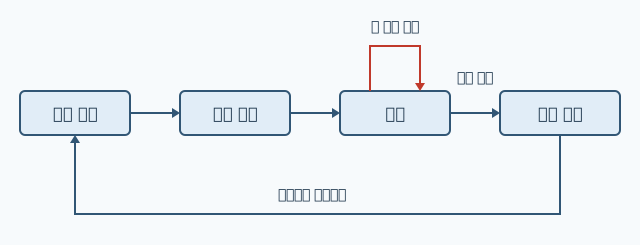
운영자는 운영 메뉴에서 공지 작성 또는 신청자 명단으로 이동한다. 공지를 저장하면 운영 메뉴로 돌아간다. 주민에게는 게시된 공지가 목록에 나타난다. 신청자 명단에서는 확인할 모임을 고른다. 주민이 접수 완료 화면에서 운영자 명단으로 건너가는 동선은 필요하지 않다. 두 역할은 서로 다른 화면을 거쳐 같은 모임에 관한 일을 한다. 이 차이 때문에 화면 흐름과 데이터가 오가는 연결을 별도의 그림으로 그린다.
흐름에 이동을 추가할 때는 ‘어디에서’, ‘무슨 행동으로’, ‘어디로’의 순서로 읽는다. ‘신청 제출’만 적으면 정상 접수와 입력 오류가 같은 도착점에 닿는 것처럼 보일 수 있다. ‘이름을 제출해 접수되면 접수 완료로 이동한다’와 ‘이름이 비어 있으면 안내를 표시하고 신청 화면에 머문다’로 나누면 각 결과를 확인할 장소가 생긴다. 브라우저에서 새 페이지가 열리는지와 관계없이, 사용자가 보는 화면이 어떤 상태로 이어지는지를 적으면 된다.
구성요소 그림에서는 브라우저가 화면을 보여 주고 웹 서버가 브라우저의 요청을 받아 애플리케이션으로 전달한다. 애플리케이션은 어떤 공지를 보여 줄지, 신청을 접수할지 결정한다. 저장하고 다시 읽어야 하는 공지와 신청은 데이터베이스에 둔다. 응답은 애플리케이션에서 웹 서버를 거쳐 브라우저로 돌아온다. 여기서 상자는 책임을 표시한다. 상자 수만큼 컴퓨터를 마련한다는 뜻으로 읽을 필요는 없다.
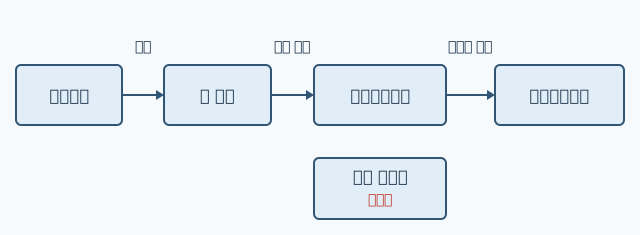
그림의 외부 서비스는 문자 발송처럼 사이트 바깥에 맡길 수 있는 일을 나타낸다. 이번에는 문자 알림을 제외했으므로 외부 서비스 상자에 연결을 그리지 않는다. 설계 자료에도 상자를 남기고 사용하지 않는다고 표시한다. 누군가 애플리케이션에서 문자 발송으로 연결을 추가했다면 요구사항의 제외 항목과 그림을 함께 읽고 이유를 확인할 수 있다. 검사기에도 사용하지 않는 구성요소에 연결을 붙였을 때 알려 주는 규칙을 넣는다.
AI 초안을 사람의 설계도로 다듬기
AI에 화면을 추천해 달라고만 하면 사람들이 익숙하게 쓰는 예약 사이트의 기능이 섞여 들어올 수 있다. 요청문에 이미 합의한 범위와 아직 정하지 않은 일을 함께 담는다. 아래 답변은 초안에서 사람이 확인할 부분을 보여 주기 위해 구성한 예시다.
동네 소모임 사이트의 한 장 설계 초안을 써 줘. 주민은 게시된 모임을 읽고 표시 이름으로 신청한다. 운영자는 공지를 게시하고 모임별 신청자 명단을 본다. 결제, 문자 알림, 온라인 취소는 이번 범위에서 뺀다. 요구사항 네 칸과 화면별 이동, 브라우저에서 데이터베이스까지의 구성요소 연결을 적어 줘. 완료 기준은 화면에서 관찰할 수 있는 결과로 써 줘. 결정이 필요한 사항은 질문으로 남겨 줘.
주민은 목록에서 상세로 이동하고 신청서를 제출한다. 운영자는 공지 작성 화면에서 모임을 등록한다. 신청이 들어오면 저장하고 운영자에게 문자를 보낸다. 공지 등록과 신청 저장을 확인하면 완료다.
초안에서 ‘신청서를 제출한다’를 찾아 손으로 동선을 따라갔다. 제출 뒤 목적지가 없고 빈 이름을 입력했을 때의 경로도 비어 있다. 운영자 쪽에는 공지 작성만 있어, 신청 목록을 확인할 방법이 없다. 문자 발송은 요청문에 적힌 제외 항목과 충돌한다. ‘공지 등록과 신청 저장’은 개발자가 내부 기록을 읽으면 확인할 수 있지만, 주민과 운영자가 자기 화면에서 볼 결과가 빠져 있다. 아래 표처럼 어느 요청에서 어떤 결과가 나왔고 어디를 고쳤는지 남기면 수정 이유를 다시 확인할 수 있다.
| 보낸 요청의 요지 | 초안에서 발견한 부분 | 사람이 고친 부분 | 확인 방법 |
|---|---|---|---|
| 모임별 명단을 볼 수 있게 한다. | 운영자 동선이 공지 작성에서 끝났다. | 운영 메뉴에서 신청자 명단으로 이동하게 했다. | 명단에서 특정 모임을 고르는 장면을 읽어 보고 화면 목록과 이동 목록을 대조했다. |
| 신청 결과를 화면에서 확인한다. | 신청 제출 뒤 목적지가 빠졌다. | 접수 완료와 빈 이름 안내를 각각 설계했다. | 출발점이 같은 두 이동의 행동과 도착점을 비교했다. |
| 문자 알림을 제외한다. | 신청을 문자로 알리도록 했다. | 외부 서비스를 미사용으로 두고 발송 연결을 뺐다. | 초안과 수정안의 요구사항 및 연결 목록을 비교했다. |
검토할 때는 먼저 원래 요청과 초안의 차이를 보고, 수정한 뒤에는 변경 내역(diff)에서 그 차이가 해소됐는지 본다. 예를 들어 문자 알림 문장만 지우고 외부 서비스 연결을 남겨 두면 두 자료가 여전히 어긋난다. 반대로 연결이 빠졌다는 이유만으로 미사용 상자를 삭제하면 설계자가 어떤 결정을 내렸는지 읽기 어려워진다. 요구사항과 그림, 검사기가 읽는 자료를 같은 결정을 표현하도록 맞춘다.
| 살펴볼 곳 | 판단 질문 |
|---|---|
| 사람과 행동 | 주민과 운영자가 각자 하려던 일을 자기 화면에서 끝낼 수 있는가 |
| 범위 | 제외한 기능이 완료 기준이나 연결에 다시 들어왔는가 |
| 이동 | 신청 성공과 입력 오류에서 다음 행동이 드러나는가 |
| 완료 기준 | 운영자가 직접 볼 수 있는 결과로 판정할 수 있는가 |
검사기에는 설계 자료를 제이슨(JSON)으로 전달한다. 요청문을 해석하는 대신 요구사항 네 칸이 채워졌는지, 이동과 연결에 나온 이름이 목록에 있는지 확인한다. 문자열이 들어 있다는 사실만으로 완료 기준의 품질을 판단할 수는 없다. ‘잘 동작한다’도 빈칸 검사를 통과한다. 그런 문장은 위 표의 질문을 적용해 구체적인 화면과 관찰 결과로 바꾼다.
완성 코드
아래 코드를 main.py로 저장한다. Python 3.12 이상에서 실행한다. 기본 설계는 파일 안의 JSON 문자열에서 읽는다. 인자를 생략하면 외부 파일 없이 실행되며, 다른 설계 초안을 검사할 때는 같은 구조의 JSON 파일 경로를 인자로 전달할 수 있다.
import json
import sys
from pathlib import Path

DESIGN_JSON = """
{
  "requirements": {
    "people": "주민과 운영자",
    "scope": "공지 게시, 표시 이름으로 참가 신청, 모임별 명단 확인",
    "out_of_scope": "결제, 문자 알림, 온라인 취소",
    "done": "게시 공지가 목록에 보인다. 접수 결과가 표시되고 신청한 모임의 명단에만 이름이 나타난다. 빈 이름에는 다시 입력할 수 있도록 안내한다."
  },
  "screens": [
    "모임 목록", "모임 상세", "신청", "접수 완료",
    "운영 메뉴", "공지 작성", "신청자 명단"
  ],
  "moves": [
    ["모임 목록", "모임 선택", "모임 상세"],
    ["모임 상세", "신청 선택", "신청"],
    ["신청", "접수 성공", "접수 완료"],
    ["신청", "빈 이름 안내", "신청"],
    ["접수 완료", "목록 선택", "모임 목록"],
    ["운영 메뉴", "작성 선택", "공지 작성"],
    ["공지 작성", "게시 완료", "운영 메뉴"],
    ["운영 메뉴", "명단 선택", "신청자 명단"],
    ["신청자 명단", "메뉴 선택", "운영 메뉴"]
  ],
  "components": {
    "브라우저": true,
    "웹 서버": true,
    "애플리케이션": true,
    "데이터베이스": true,
    "외부 서비스": false
  },
  "connections": [
    ["브라우저", "화면 또는 신청 요청", "웹 서버"],
    ["웹 서버", "요청 전달", "애플리케이션"],
    ["애플리케이션", "공지와 신청을 읽고 저장", "데이터베이스"]
  ]
}
"""

REQUIREMENT_LABELS = {
    "people": "누가",
    "scope": "무엇을",
    "out_of_scope": "하지 않을 것",
    "done": "완료 기준",
}
EXPECTED_COMPONENTS = (
    "브라우저", "웹 서버", "애플리케이션", "데이터베이스", "외부 서비스"
)
EXPECTED_LINKS = (
    ("브라우저", "웹 서버"),
    ("웹 서버", "애플리케이션"),
    ("애플리케이션", "데이터베이스"),
)


def has_text(value):
    return isinstance(value, str) and bool(value.strip())


def read_edges(design, key, label, issues):
    rows = design.get(key)
    if not isinstance(rows, list) or not rows:
        issues.append(f"{label} 목록이 비어 있거나 형식이 다름")
        return []

    edges = []
    for number, row in enumerate(rows, start=1):
        if (isinstance(row, list) and len(row) == 3
                and all(has_text(value) for value in row)):
            edges.append(tuple(row))
        else:
            issues.append(f"{label} {number}번에 출발점·행동·도착점 필요")
    return edges


def inspect_design(design):
    if not isinstance(design, dict):
        raise ValueError("설계의 최상위 값은 JSON 객체여야 한다")

    issues = []
    requirements = design.get("requirements")
    if not isinstance(requirements, dict):
        issues.append("요구사항 객체가 필요함")
        requirements = {}
    for key, label in REQUIREMENT_LABELS.items():
        if not has_text(requirements.get(key)):
            issues.append(f"요구사항 누락 ({label})")

    screens = design.get("screens")
    if (not isinstance(screens, list) or not screens
            or not all(has_text(name) for name in screens)):
        issues.append("화면 목록에는 비어 있지 않은 이름이 필요함")
        screens = []
    if len(screens) != len(set(screens)):
        issues.append("화면 이름이 중복됨")

    moves = read_edges(design, "moves", "화면 이동", issues)
    for start, action, end in moves:
        for name in dict.fromkeys((start, end)):
            if name not in screens:
                issues.append(f"화면 이동 '{action}'에 미등록 화면 ({name})")

    raw_components = design.get("components")
    if not isinstance(raw_components, dict):
        issues.append("구성요소 객체가 필요함")
        raw_components = {}

    components = {}
    for name, active in raw_components.items():
        if has_text(name) and isinstance(active, bool):
            components[name] = active
        else:
            issues.append(f"구성요소 이름 또는 사용 표시 오류 ({name!r})")
    for name in EXPECTED_COMPONENTS:
        if name not in raw_components:
            issues.append(f"구성요소 누락 ({name})")

    connections = read_edges(design, "connections", "연결", issues)
    active_links = set()
    for start, action, end in connections:
        for name in dict.fromkeys((start, end)):
            if name not in components:
                issues.append(f"연결 '{action}'에 유효한 구성요소가 없음 ({name})")
            elif not components[name]:
                issues.append(f"연결 '{action}'에 미사용 구성요소 ({name})")
        if components.get(start) and components.get(end):
            active_links.add((start, end))

    for start, end in EXPECTED_LINKS:
        if (start, end) not in active_links:
            issues.append(f"필수 연결 누락 ({start} → {end})")

    return components, connections, issues


def main(args):
    if len(args) > 1:
        print("사용법 python3 main.py [설계.json]")
        return 2
    try:
        source = Path(args[0]).read_text(encoding="utf-8") if args else DESIGN_JSON
        design = json.loads(source)
        components, connections, issues = inspect_design(design)
    except (OSError, ValueError):
        print("설계 입력 오류. UTF-8 JSON 객체를 읽을 수 없다.")
        return 2

    print("구성요소")
    for name, active in components.items():
        status = "사용" if active else "미사용"
        print(f"- {name} ({status})")

    print("연결")
    for start, action, end in connections:
        print(f"- {start} → {end} ({action})")

    print("빠진 항목과 확인할 점")
    if issues:
        for issue in issues:
            print(f"- {issue}")
    else:
        print("- 없음")
    return 1 if issues else 0


if __name__ == "__main__":
    raise SystemExit(main(sys.argv[1:]))
줄별 해설
DESIGN_JSON에서requirements는 요구사항 네 칸을 담는다.screens는 화면 이름 목록이고moves의 한 줄은 출발 화면, 행동, 도착 화면 순서로 읽는다.connections도 세 칸이지만 출발점과 도착점은 구성요소 이름이다. 같은 세 칸 구조를 쓰므로 모양 검사는 공유하고, 이름이 어느 목록에 속하는지는 각자 확인한다.REQUIREMENT_LABELS는 JSON의 키를 독자가 읽을 이름에 대응시킨다. 기본 설계에서done을 빼거나 공백만 넣으면 같은 ‘완료 기준’ 누락 메시지가 나온다.has_text는 먼저 문자열인지 확인한 뒤 양 끝의 공백을 제거한다. 숫자나 목록이 들어와도 그 값에 문자열 메서드를 호출하지 않는다.read_edges는 이동과 연결의 행을 검사한다. 행이 목록이고 길이가 3이며 모든 칸에 문자열 내용이 있을 때만 결과에 담는다. 문제가 있는 행의 번호는 1부터 센다. 형식이 맞는 행은 계속 읽으므로, 두 번째 연결에 행동을 빠뜨려도 나머지 연결과 누락 항목을 보고 고칠 곳을 찾을 수 있다.inspect_design의 첫 부분은 최상위 값과 요구사항을 확인한다. 이어서 화면 목록을 확인하고 이동의 양 끝을 목록에서 찾는다.dict.fromkeys((start, end))는 출발점과 도착점이 같은 경우 이름을 한 번만 검사한다. ‘신청’에서 ‘신청’으로 돌아오는 행은 두 칸의 값이 같아도 유효한 이동이다.components에는 이름과 사용 여부가 유효한 구성요소를 모은다.false가 적힌 외부 서비스는 목록에 들어가며 출력에서 미사용으로 보인다. 상자 자체가 빠진 경우에는 별도의 누락 메시지가 나온다. 연결에 적힌 이름이 유효한 목록에 없거나 해당 상자가 미사용이면 연결의 행동 이름과 함께 출력한다.active_links에는 양쪽 상자가 모두 사용 상태인 연결만 넣는다. 그다음EXPECTED_LINKS를 저장된 순서대로 순회하면서 첫 사이트에 필요한 세 연결을 검사한다. 방향이 있는 쌍이어서 웹 서버에서 브라우저를 가리키는 행만 있으면 브라우저에서 웹 서버로 가는 요청 연결은 빠진 것으로 판정한다. 연결 쌍을 집합으로 보관하되 출력 순서는 원래 목록과 필수 연결의 순서를 따른다.main은 읽을 설계를 선택하고json.loads에서 JSON을 파이썬 값으로 바꾼다. 기본값을 택하면 경로를 읽지 않는다. 입력을 읽거나 해석할 수 없으면 종료 코드 2를 돌려주고, 설계를 읽었지만 확인할 점이 있으면 보고서를 출력한 뒤 1을 돌려준다. 확인할 점이 없으면 0을 돌려준다. 마지막 두 줄은 파일을 직접 실행할 때만 보고서를 출력하므로 다른 검사 코드에서 함수를 가져와 쓸 수 있다.
실행 결과
저장한 디렉터리에서 먼저 문법을 컴파일하고 프로그램을 실행한다. 첫 명령이 성공하면 화면에 출력되는 내용은 없다. 두 번째 명령의 출력은 아래와 같다.
python3 -W error -m py_compile main.py
python3 main.py
구성요소
- 브라우저 (사용)
- 웹 서버 (사용)
- 애플리케이션 (사용)
- 데이터베이스 (사용)
- 외부 서비스 (미사용)
연결
- 브라우저 → 웹 서버 (화면 또는 신청 요청)
- 웹 서버 → 애플리케이션 (요청 전달)
- 애플리케이션 → 데이터베이스 (공지와 신청을 읽고 저장)
빠진 항목과 확인할 점
- 없음정상 설계 한 건으로는 검사기가 누락을 잡는지 알 수 없다. 같은 디렉터리에서 아래 명령을 실행해 설계를 두 번 읽는다. 첫 번째는 누락이 없음을 확인한다. 두 번째에서는 완료 기준과 애플리케이션에서 데이터베이스로 가는 연결을 제거한다. 예상 메시지 두 줄을 명시하면 놓친 검사나 뜻하지 않게 추가된 메시지가 있을 때 단언문에서 차이를 발견할 수 있다. 변경은 명령 안에서 읽은 설계에만 적용된다.
python3 - <<'PY'
import json
from main import DESIGN_JSON, inspect_design

original = json.loads(DESIGN_JSON)
assert inspect_design(original)[2] == []

draft = json.loads(DESIGN_JSON)
del draft["requirements"]["done"]
draft["connections"].pop()
issues = inspect_design(draft)[2]
assert issues == [
    "요구사항 누락 (완료 기준)",
    "필수 연결 누락 (애플리케이션 → 데이터베이스)",
]
print("\n".join(issues))
PY
요구사항 누락 (완료 기준)
필수 연결 누락 (애플리케이션 → 데이터베이스)AI가 검사 코드를 작성했다면 정상 입력과 일부러 항목을 뺀 입력을 모두 실행해 본다. 코드의 변경 내역에서는 필수 연결 세 개를 검사하는 부분과 미사용 외부 서비스를 처리하는 부분을 집중해서 읽는다. 실행 결과에서 ‘없음’을 확인한 뒤에도 주민의 신청과 운영자의 명단 확인을 설계 문장과 그림을 따라가며 읽는다. 프로그램이 확인하는 것은 설계 자료에 담긴 항목과 이름의 관계이고, 사람이 판정하는 것은 그 설계로 모임 운영을 끝낼 수 있는가이다.
실무에서 자주 틀리는 것
완료 기준에 기능 이름만 적는다
아래 검사는 문자열에 글자가 있으면 참을 출력한다. ‘참가 신청 구현’ 정도로도 통과하지만, 주민이 어느 화면에서 접수를 확인하는지 알 수 없다.
done = "참가 신청 구현"
print(bool(done.strip()))
고친 문장에는 입력할 이름, 접수 결과, 어느 명단에 표시되는지가 들어 있다. 같은 검사 함수를 적용해도 참을 얻지만 사람이 수행할 확인 절차는 구체적으로 달라진다.
done = (
    "산책 모임에 솔이라는 이름을 제출하면 접수 완료가 표시된다. "
    "솔은 산책 모임의 명단에만 표시된다."
)
print(done)
입력 오류 후 도착할 화면을 등록하지 않는다
아래 이동은 빈 이름을 제출한 뒤 화면 목록에 없는 ‘오류’로 향한다. 이름만 읽어서는 이 화면에서 다시 신청할 방법을 알 수 없다.
screens = {"신청", "접수 완료"}
move = ("신청", "빈 이름 안내", "오류")
print(move[2] in screens)
신청 화면에 안내를 보여 주기로 했으므로 도착점을 ‘신청’으로 적는다. 화면을 하나 추가할 필요 없이 이름을 다시 입력하고 제출하는 행동으로 이어진다.
screens = {"신청", "접수 완료"}
move = ("신청", "빈 이름 안내", "신청")
print(move[2] in screens)
구성요소의 등록 여부를 사용 여부로 읽는다
아래 조건은 키가 존재하는지만 확인한다. 이 경우 ‘외부 서비스’에 False를 넣었어도 발송 연결이 목록에 추가된다.
components = {"외부 서비스": False}
connections = []
if "외부 서비스" in components:
    connections.append(("애플리케이션", "문자 발송", "외부 서비스"))
print(connections)
설계에 적힌 사용 상태를 읽으면 미사용인 서비스에 발송 연결이 생기지 않는다. 완성 코드의 검사기는 이미 작성된 연결 목록을 읽어 이 조건의 위반을 찾는다.
components = {"외부 서비스": False}
connections = []
if components.get("외부 서비스") is True:
    connections.append(("애플리케이션", "문자 발송", "외부 서비스"))
print(connections)
한눈에 보기
| 항목 | 적을 내용 | 확인할 결과 |
|---|---|---|
| 요구사항 | 역할, 할 일, 제외 항목, 완료 기준 | 정해진 사례를 사람이 따라가며 완료 여부를 판정할 수 있다. |
| 화면 흐름 | 화면 이름과 출발점·행동·도착점 | 정상 접수와 빈 입력에서 각각 어디로 가는지 찾을 수 있다. |
| 구성요소 | 상자의 책임과 요청·저장 연결 | 요청이 어디로 향하고 어느 상자가 기록을 다루는지 보인다. |
| AI 초안 검토 | 보낸 요청, 변경한 결정, 확인 방법 | 수정 이유를 요구사항에 연결하고 실행 결과와 변경 내역으로 확인할 수 있다. |
설계도에서 잡아낸 모호함은 구현을 시작하기 전에 고칠 수 있다. 다음 장에서는 이 설계도를 바탕으로 AI에 맡길 작업을 나누고, 각 작업에서 지킬 지침과 확인한 결과를 기록한다.
연습 문제
‘운영자가 공지 게시를 완료한다’를 주민 화면에서 확인할 수 있는 기준으로 다시 쓴다. 산책 모임의 일시와 장소를 어디에서 확인할지 포함한다.
기본 설계에서 빈 이름을 처리하는 이동의 도착점을 ‘오류’로 바꾼다.
inspect_design이 출력용 목록에 추가할 문장을 예상한 뒤 실행으로 확인한다.문자 발송 연결을 추가한 초안을 검토한다. 외부 서비스 상자가 등록돼 있어도 왜 검사기가 문제를 보고하는지 설명하고, 이번 범위에 맞게 설계 자료를 고친다.
정답과 해설
‘운영자가 산책 모임을 게시하면 주민의 모임 목록에 산책 모임이 표시된다. 주민이 그 항목을 열면 운영자가 입력한 일시와 장소가 상세 화면에 표시된다’라고 쓸 수 있다. 공지 작성 화면에서 저장 버튼을 누르는 행동과 주민이 실제 내용을 읽을 수 있는 결과를 연결했다.
메시지는 ‘화면 이동 '빈 이름 안내'에 미등록 화면 (오류)’다. 검사기는 이동의 도착점을 화면 목록에서 찾는다. 아래 코드는 원본 파일을 수정할 필요 없이 해당 행을 바꿔 결과를 확인한다.
python3 - <<'PY'
import json
from main import DESIGN_JSON, inspect_design

draft = json.loads(DESIGN_JSON)
for move in draft["moves"]:
    if move[1] == "빈 이름 안내":
        move[2] = "오류"
print(*inspect_design(draft)[2], sep="\n")
PY
외부 서비스의 값은
false라서 상자는 등록돼 있고 사용 상태는 꺼져 있다. ‘문자 발송’이라는 행동으로 연결하면 ‘연결 '문자 발송'에 미사용 구성요소 (외부 서비스)’가 나온다. 요구사항에서 문자 알림을 제외했으므로 연결 행을 지운다. 외부 서비스 상자와 미사용 표시는 그대로 두어 이번에 외부 연결을 사용하지 않기로 한 결정을 남긴다.