
답안 작성 따라하기
처음 온 분을 위해 문제 하나(1001번 주차 요금)를 끝까지 푸는 과정을 화면으로 따라갑니다. 코드는 내 브라우저에서 실행되며 서버는 사용자 코드를 실행하지 않습니다. AI의 도움을 받아도 되고, 코드가 왜 맞는지 예제로 확인하는 것이 목표입니다.
8단계로 풀기
1. 문제를 고릅니다
문제 목록에서 번호·제목·난이도·정답 비율을 보고 고릅니다. 처음이라면 단계별 학습 1단계나 문제집의 쉬운 문제부터 시작합니다.
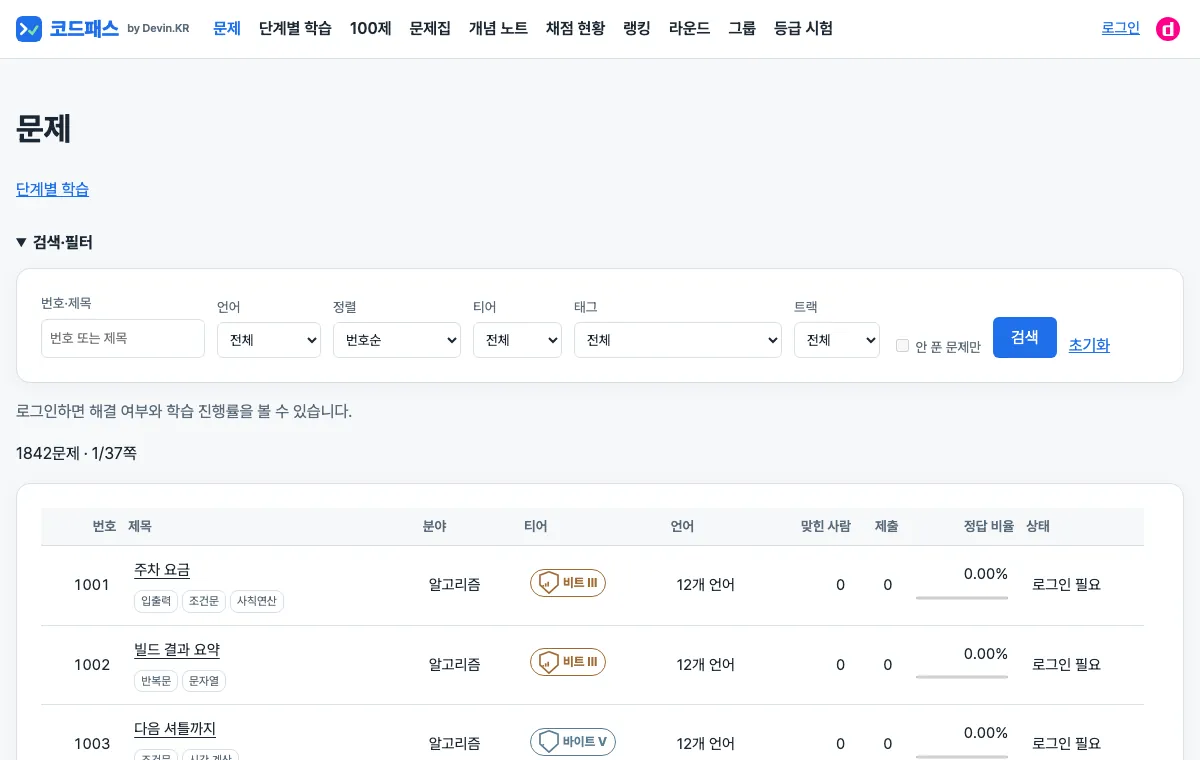
문제 목록. 제목을 누르면 문제 화면이 열립니다. 2. 문제·입력·출력을 읽습니다
무엇을 구하는지, 입력의 줄 수와 값의 범위, 출력 형식을 차례로 확인합니다. 예제 입력
41이면 30분을 넘긴 11분이 10분 단위로 올림되어 2칸이므로 출력은1000입니다. 이렇게 손으로 먼저 구해 보면 코드가 맞는지 판단할 기준이 생깁니다. 예제 옆의 복사 버튼으로 입력을 복사할 수 있습니다.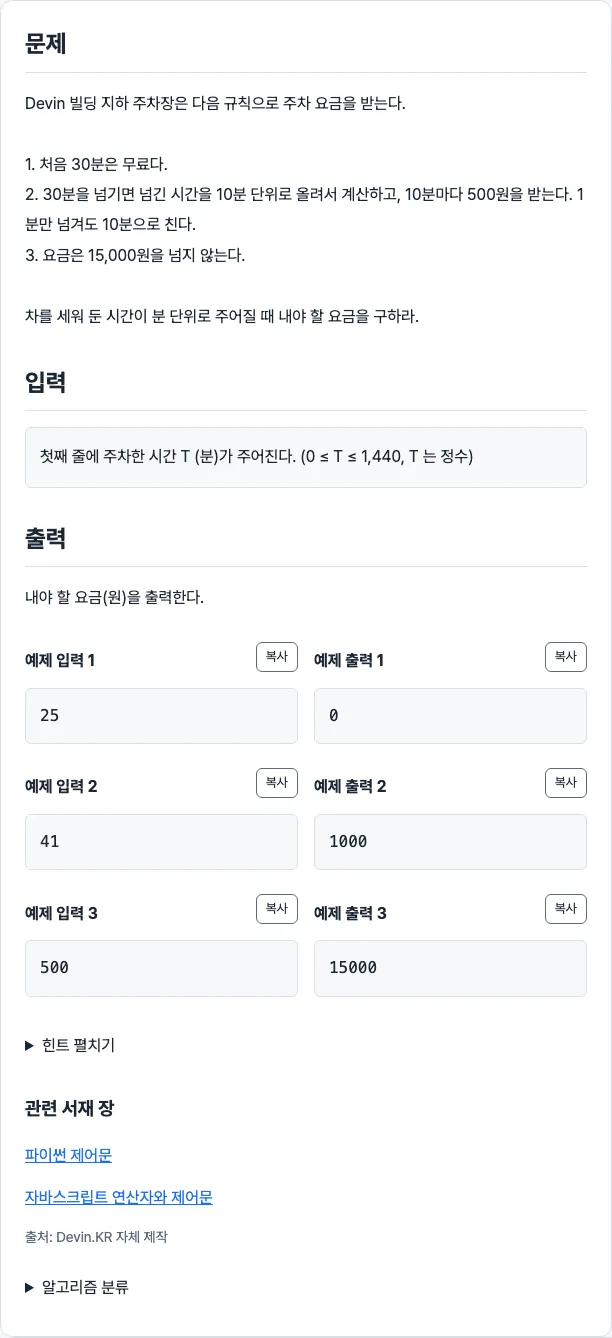
문제 본문: 설명 → 입력 → 출력 → 예제. 3. 언어를 고릅니다
풀이 작성의 언어 목록에서 고릅니다. 고른 언어는 이 브라우저에 기억되어 다른 문제를 열어도 유지되고, 문제별 초안도 언어마다 따로 저장됩니다. 처음 쓰는 언어는 실행 환경을 한 번 내려받을 수 있으며(크기는 목록에 표시) 이후에는 캐시를 씁니다.
언어별로 입력을 받는 짧은 예는 도움말에 한곳에 모아 두었습니다.
4. 편집기에 코드를 씁니다
줄 번호와 구문 강조가 있는 편집기에 입력을 읽고 결과만 출력하는 코드를 씁니다. 아래는 JavaScript 로 쓴 첫 시도입니다(30분을 뺀 값을 10분 단위로 내림했습니다). Ctrl+Enter 로도 연습 채점할 수 있습니다.
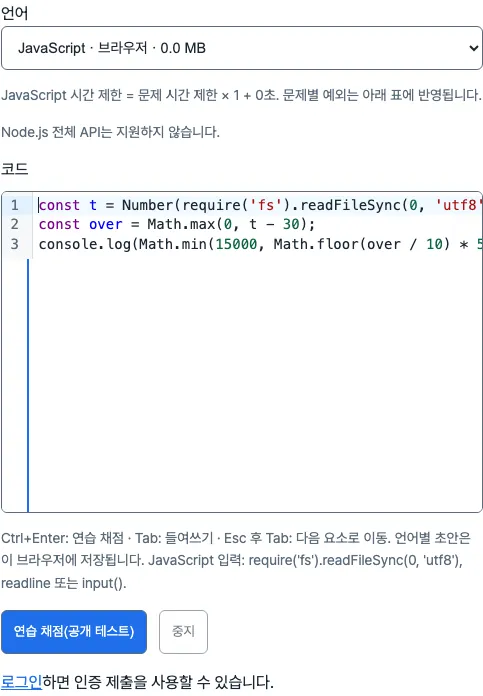
언어 선택, 편집기, 연습 채점 버튼. 5. 연습 채점합니다
연습 채점(공개 테스트)을 누르면 공개 테스트를 내 브라우저에서 실행해 결과를 보여 줍니다. 첫 실패에서 멈추고, 기록은 이 브라우저에만 남습니다. 연습 기록은 인증이 아닙니다.
6. 판정을 읽고 고칩니다
첫 시도는 테스트 2 에서 틀렸습니다가 나왔습니다. 41분은 11분 초과이므로 올림해야 1000원인데 내림해서 500원이 나온 것입니다. 내림을 올림(
Math.ceil)으로 고치고 다시 채점하면 모두 통과합니다.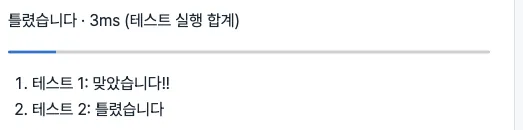
틀렸습니다: 어느 테스트에서 멈췄는지 봅니다. 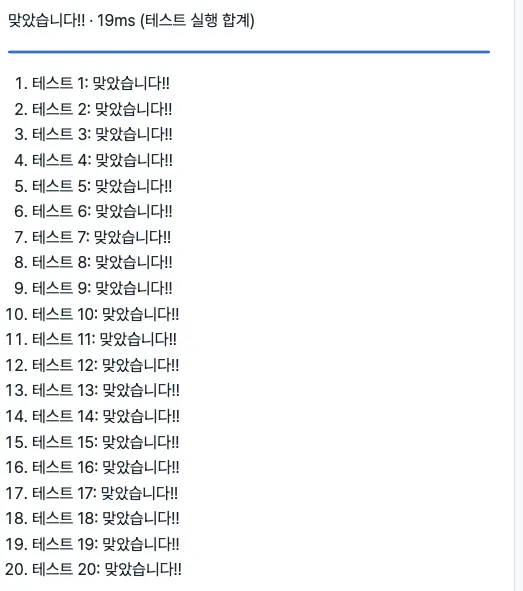
맞았습니다!!: 모든 테스트 통과. - 맞았습니다!!
- 모든 테스트를 통과했습니다.
- 틀렸습니다
- 출력이 정답과 다릅니다. 경계값과 조건 빠뜨림을 확인합니다.
- 시간 초과
- 한 테스트가 제한 시간을 넘었습니다. 반복 횟수를 줄입니다.
- 런타임 에러
- 실행 중 예외가 났습니다. 0 나누기, 배열 범위, 없는 값 접근을 확인합니다.
- 컴파일 에러
- 문법 또는 들여쓰기 오류로 실행을 시작하지 못했습니다.
그 밖의 판정(출력 형식·출력 초과)은 도움말의 판정 안내에 있습니다.
7. 로그인하고 인증 제출합니다
연습 채점을 통과했다면 로그인한 뒤 인증 제출을 합니다. 코드를 먼저 봉인하고, 서버가 준 숨김 입력을 내 브라우저에서 실행하면 서버가 출력을 정답과 대조해 코드와 최종 판정을 저장합니다. 예제를 통과해도 숨김 입력에서 실패할 수 있고, 인증 제출에서는 실패한 케이스 번호를 알려 주지 않습니다. 로그인하지 않으면 연습 채점만 쓸 수 있습니다.
8. 내 제출을 봅니다
채점 현황에서 문제 번호나 내 닉네임으로 찾으면 제출 시각·언어·결과·시간이 표로 나옵니다. 제출 번호를 누르면 내가 낸 코드를 다시 볼 수 있습니다.
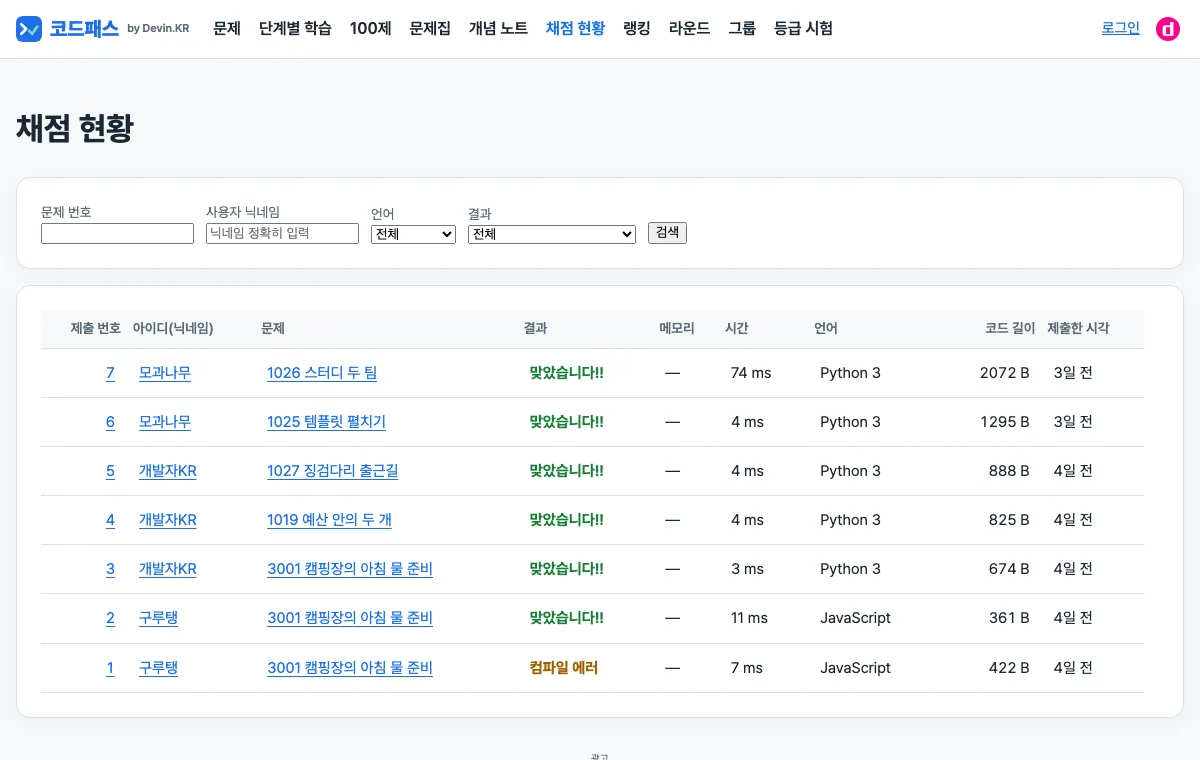
채점 현황: 제출 목록과 필터.